Pulsante come Interruttore

Obiettivo: Utilizzo di un pulsante come interruttore per l’accensione di un led (stato ON/OFF)


Componenti elettronici:

  • Arduino UNO
  • Breadboard
  • 1 Led
  • 1 Pulsante
  • 1 Resistenza (100 Ohm)
  • 1 Resistenza (1kOhm)

Pre-Requisiti


LED e Pulsante


TeoriaDa un punto di vista pratico mantenere una luce accesa tenendo premuto il pulsante (vedi lezione pre-requisiti) non è proprio il massimo della vita. Se da un punto di vista elettronico il componente tipicamente utilizzato per gestire lo stato ON/OFF di una lampada è l’interruttore, attraverso una corretta gestione del software di controllo è possibile “trasformare un pulsante in interruttore”. Per questo motivo, agendo direttamente sul software e lasciando invariato l’hardware proposto nell’esperienza LED e Pulsante, è possibile trasformare il sistema in questione in un controllo ON/OFF dove il pulsante è utilizzato come interruttore.
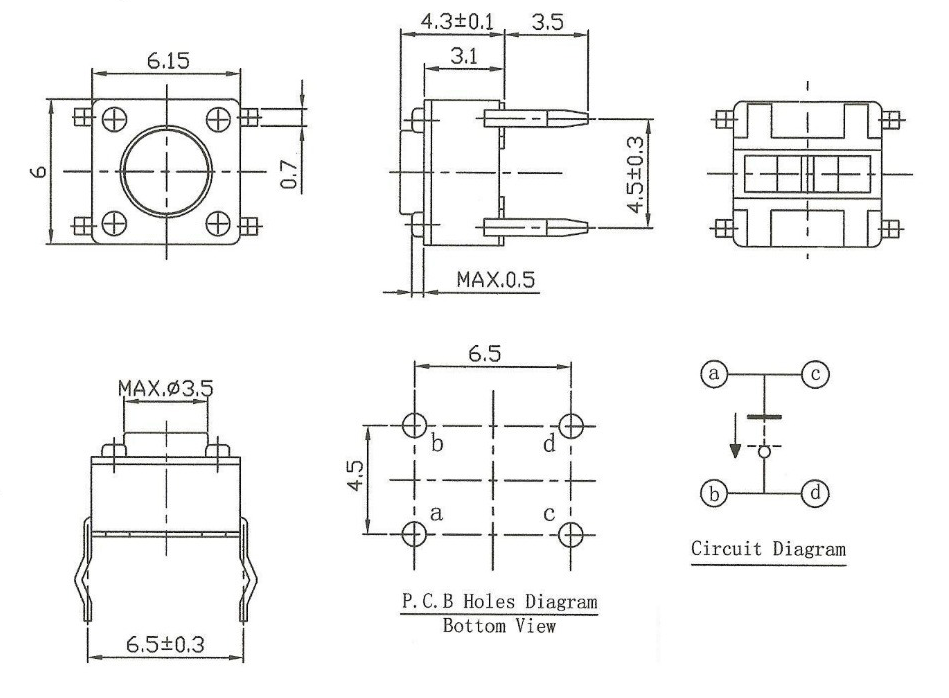
Datasheet Pulsante

Anche se in questa esperienza il pulsante viene utilizzato come interruttore è importante ribadire che l’impiego di resistenze di Pull-up o Pull-down sono necessarie per un corretto funzionamento del circuito.Maggiori informazioni sulle resistenze di Pull-up o Pull-down possono essere trovate qui.

Collegamento Circuitale:
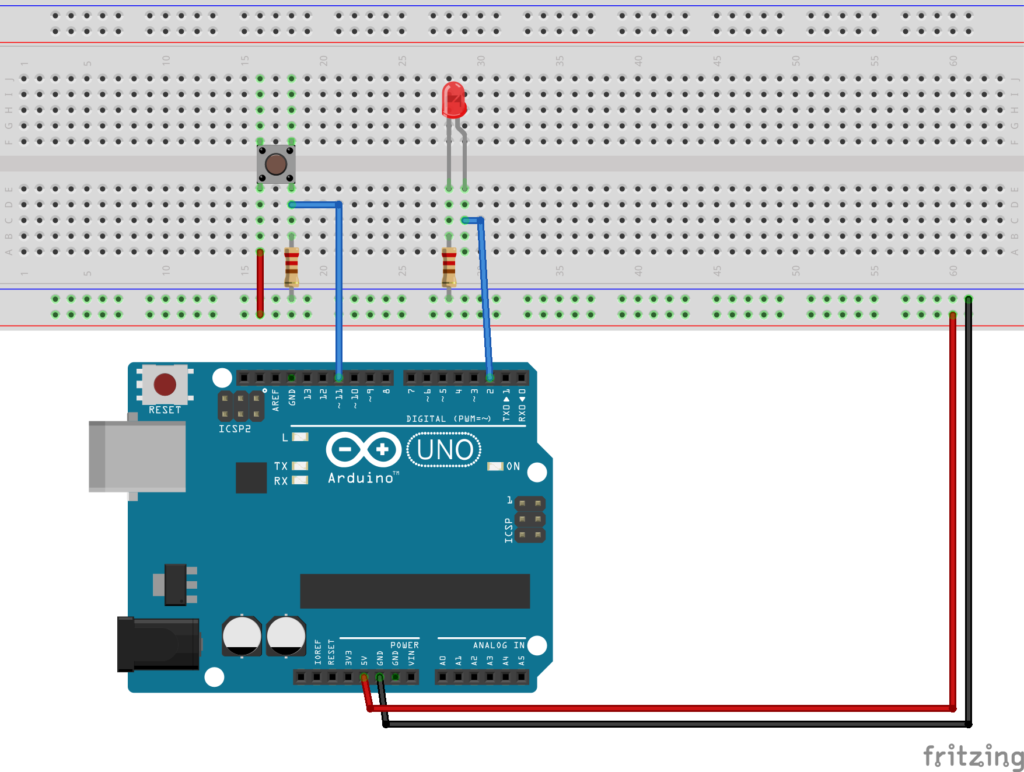
Collegamento Circuitale

CodiceIl codice utilizzato per trasformare il pulsante in interruttore si basa sull’impiego di due differenti variabili globali (create fuori dalle funzioni loop e setup, pertanto visibili in tutto il codice). Queste variabili sono:

  • valButtonOld: Memorizza la lettura precedente effettuata sul pulsante. Attraverso questa variabile è possibile evitare letture multiple. E’ importante considerare che essendo il clock di Arduino più elevato del tempo di reazione umano, premendo il pulsante anche per un istante brevissimo il controllore eseguirà più letture con stato del pulsante HIGH eseguendo in seguito il codice corrispondente. Per questo motivo si preferisce leggere lo stato di transizione da basso ad alto piuttosto che lo stato alto di un pulsante.
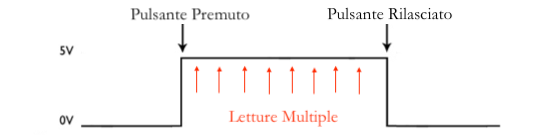
Esempio di lettura multipla
  • ledState: Memorizza lo stato del led (se acceso o spento). Premuto il pulsante, nel caso in cui il led sia acceso questo viene spento viceversa nel caso in cui il led sia spento questo viene acceso. Per questo motivo è indispensabile utilizzare una variabile per controllare lo stato del pulsante.


Personalizzazioni:

L’impiego della variabile valButtonOld, utilizzata per evitare letture multiple, può essere evitato aggiungendo un delay dopo la lettura del pulsante. Si provi ad implementare il circuito ed il relativo codice.

LED e Pulsante

Obiettivo: Accensione di un LED mediante un pulsante.


Componenti elettronici:

  • Arduino UNO
  • Breadboard
  • 1 Led
  • 1 Pulsante
  • 1 Resistenza (100 Ohm)
  • 1 Resistenza (1kOhm)

TeoriaIl pulsante è un dispositivo elettronico a due stati (ON, OFF) con una sola posizione monostabile. Nel caso specifico i pulsanti permettono di aprire o chiudere un circuito e pertanto collegare a GND (0V) o a VCC (5V) una specifica uscita. A seguire, viene riportato lo schema circuitale di un pulsante tipicamente impiegato in applicazioni realizzate mediante Arduino.

Datasheet Pulsante

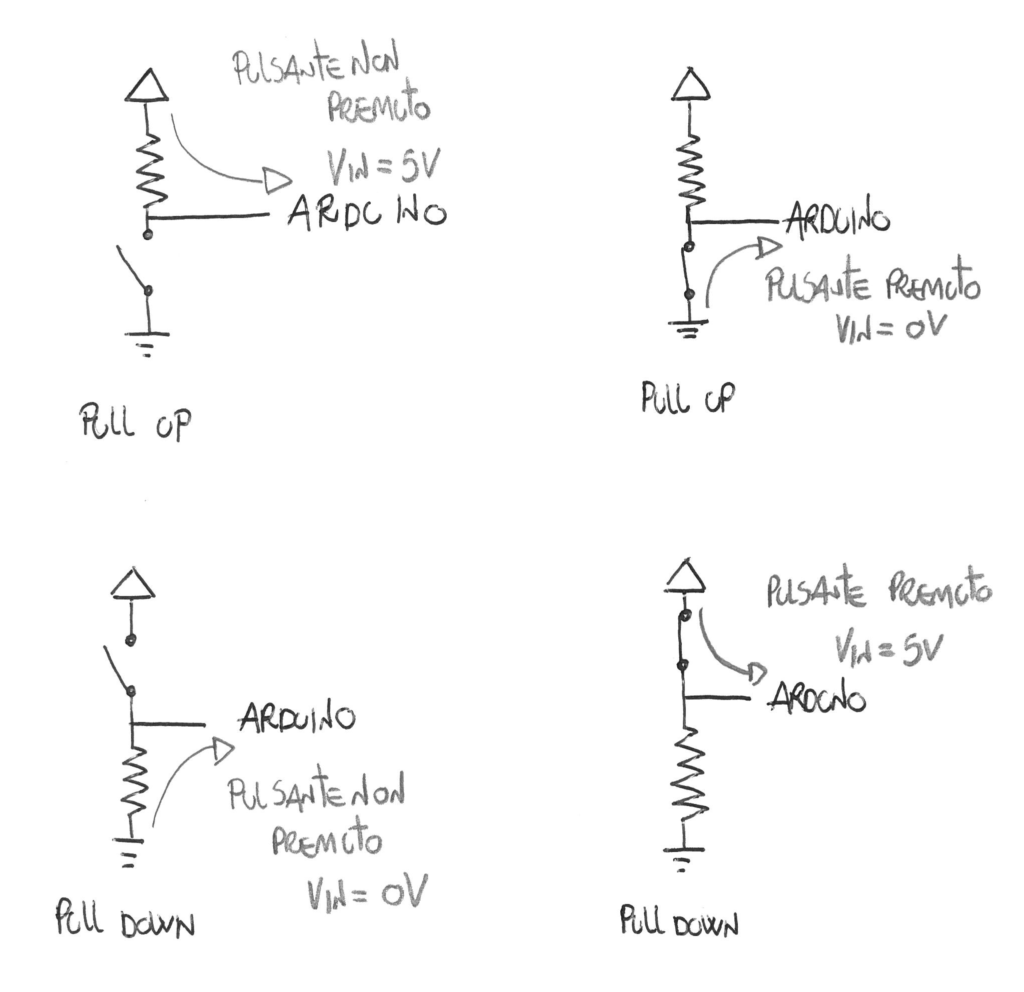
L’utilizzo di una resistenza è indispensabile al fine di collegare correttamente il pulsante ad Arduino evitando cortocircuiti. A seconda del collegamento realizzato, la resistenza prende il nome di:

  • Resistenza di Pull Up: la resistenza viene collegata direttamente all’alimentazione.
  • Resistenza di Pull Down: la resistenza viene collegata a massa.
Resistenze di Pull Up e di Pull Down

Il comportamento del circuito e la tensione letta dal microcontrollore dipende dalla tipologia di collegamento circuitale utilizzato. In particolare:

  • Resistenza di Pull Up:
    • se il pulsante viene premuto la tensione in ingresso ad Arduino è pari a 0.
    • se il pulsante non viene premuto la tensione in ingresso ad Arduino è pari a Vcc (5V)
  • Resistenza di Pull Down:
    • se il pulsante viene premuto la tensione in ingresso ad Arduino è pari a Vcc (5V).
    • se il pulsante non viene premuto la tensione in ingresso ad Arduino è pari a 0.

Attraverso l’utilizzo del comando digitalRead è possibile leggere la tensione su uno specifico pin digitale (0-13) di Arduino. La funzione digitalRead restituisce un valore (i.e., LOW o HIGH) a seconda della tensione letta dal microcontrollore. Tale valore può essere facilmente utilizzato per controllare un led mediante l’istruzione condizionale IF.

A seguire viene riportato lo schema elettrico ed il codice utilizzato per l’accensione di un pulsante sfruttando una resistenza di Pull Down.

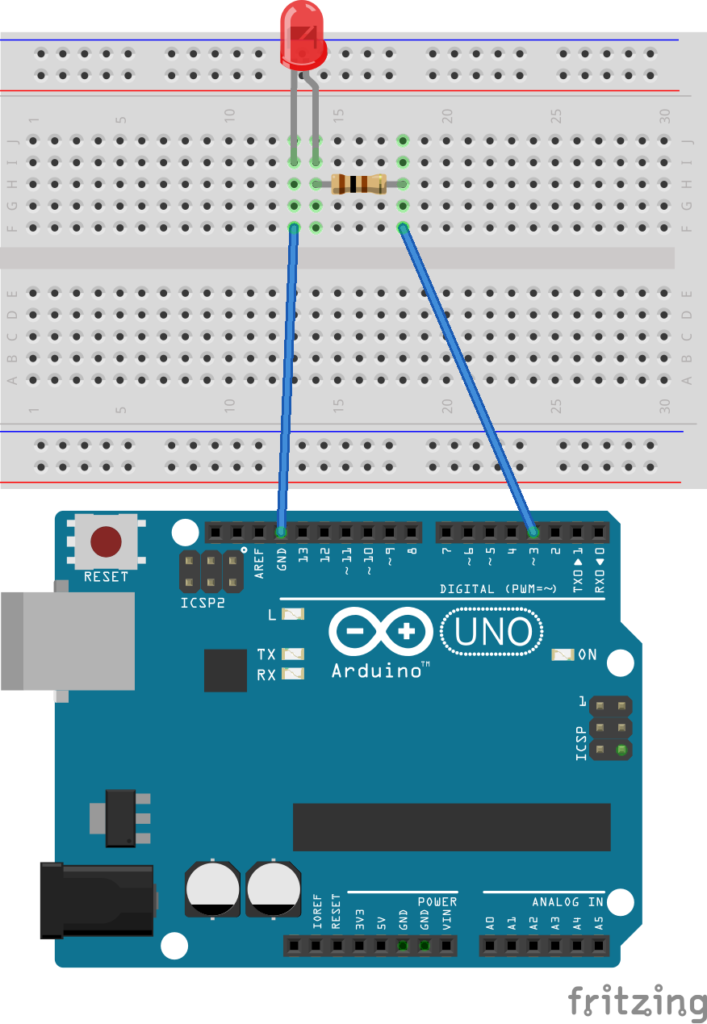
Collegamento Circuitale:

Collegamento Circuitale

Codice:

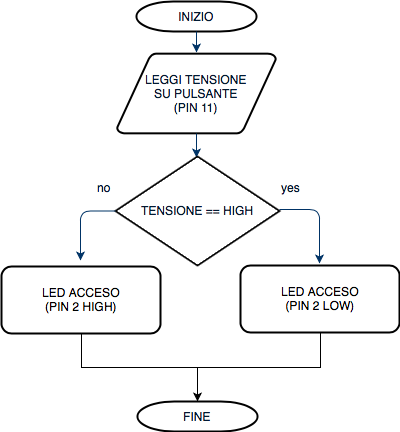
A seguire viene riportata la schematizzazione mediante flowchart dell’algoritmo utilizzato per realizzare il programma.

Flowchart


Personalizzazioni:

E’ possibile modificare il circuito aggiungendo pulsanti e led. E’ inoltre possibile modificare il codice al fine di realizzare una lampada che rimanga acceso fino a quando il pulsante non venga premuto una seconda volta (Attenzione possibili problematiche di rimbalzo).


Il LED RGB ed i 3 Interruttori

Obiettivo: Accensione di un LED RGB (Red Green Blue) sfruttando tre differenti interruttori. Un interruttore permette di accendere il led Rosso, un interruttore il led Verde ed uno il led Blu.

Componenti elettronici:

  • Arduino UNO
  • Breadboard
  • 1 Led RGB
  • 3 Resistenza (220 Ohm)
  • 3 Interruttori

PreRequisiti

TeoriaAlla base di questa esperienza c’è l’idea di utilizzare tre differenti interruttori per comandare i singoli led Rosso/Verde/Blue di un led RGB. Le differenti combinazioni ottenute mediante differenti posizionamenti degli interruttori permettono di ricreare differenti colori. Nello specifico i colori ottenuti sono schematizzatili nella tabella:

Interruttore Red Interruttore Green Interruttore Blue Colore
Spento Spento Spento Nero
Spento Spento Acceso Blue
Spento Acceso Spento Verde
Spento Acceso Acceso Ciano
Acceso Spento Spento Rosso
Acceso Spento Acceso Magenta
Acceso Acceso Spento Giallo
Acceso Acceso Acceso Bianco

Collegamento Circuitale:

Viene in seguito riportato lo schema elettrico utilizzato per comandare il LED RGB. Nel dettaglio il LED impiegato è della modalità catodo comune.

Collegamento Circuitale

Codice:

Considerando l’impiego di un LED a catodo comune i singoli LED (R, G, B) possono essere comandati utilizzando l’istruzione:

digitalWrite(pinLed,valore)

La variabile “valore” può assumere due differenti valori: HIGH (Led acceso) oppure LOW (Led spento).
Differentemente, lo stato degli interruttori può invece essere ottenuto utilizzando la funzione:

int valore = digitalRead(pinInterruttore).

Il valore letto attraverso la specifica funzione può restituire i valore LOW oppure HIGH a seconda della posizione assunta dall’interruttore.
Per questo motivo, come visibile dal seguente codice, le due funzioni possono essere direttamente combinate per accendere i singoli led in base alle posizioni degli interruttori.


Personalizzazioni:

E’ possibile modificare il circuito aggiungendo pulsanti


Il LED RGB

Obiettivo: Accensione di un LED RGB (Red Green Blue) .


Componenti elettronici:

  • Arduino UNO
  • Breadboard
  • 1 Led RGB
  • 3 Resistenza (100 Ohm)

TeoriaGli RGB rappresentano una particolare sottocategoria di LED capaci di riprodurre differenti colori attraverso la combinazione dei colori fondamentali Rosso Verde e Blu. Nel dettaglio, questi dispositivi sono costituiti da tre differenti led azionati in funzione del colore da riprodurre.

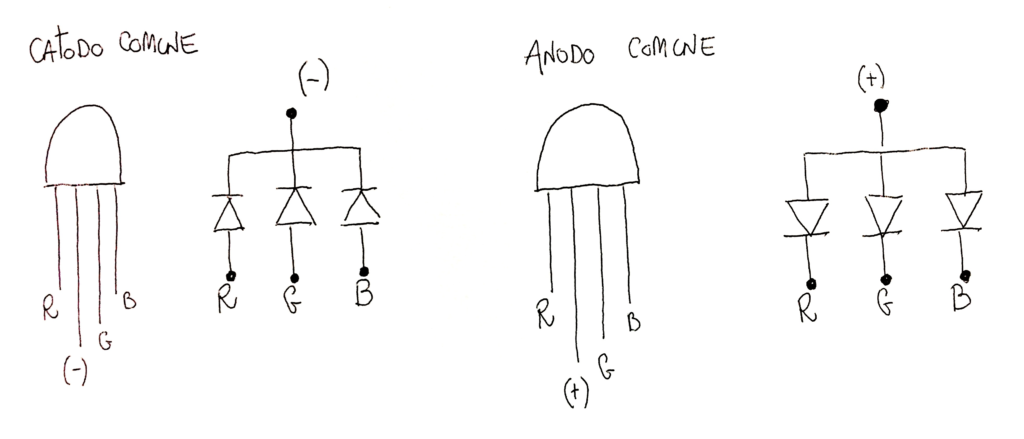
I LED RGB sono dotati di 4 differenti morsetti e sono così classificati:

  • RGB ad Anodo Comune: il pin più lungo del LED deve essere collegato a massa (GND) mentre gli altri 3 differenti PIN sono utilizzati per comandare i 3 LED (rosso, verde, blue). Nel caso in questione i singoli LED sono accesi attraverso l’istruzione Arduino digitalWrite(pinLed, HIGH);
  • RGB a Catodo Comune: il pin più lungo del LED deve essere collegato a VCC (5V) mentre gli altri 3 differenti PIN sono utilizzati per comandare i 3 LED (rosso, verde, blue). Nel caso in questione i singoli LED sono accesi attraverso l’istruzione Arduino digitalWrite(pinLed, LOW);
LED RGB (Anodo e Catodo comune)

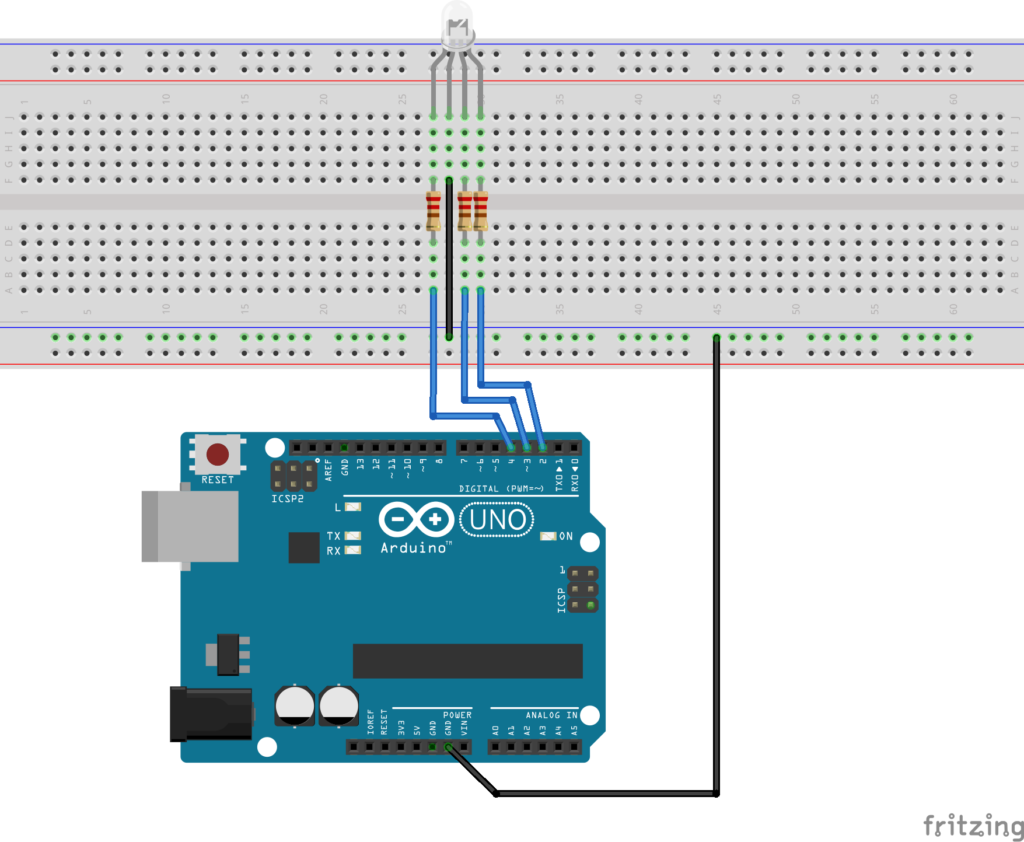
Collegamento Circuitale:

Viene in seguito riportato lo schema elettrico utilizzato per comandare il LED RGB. Nel dettaglio il LED impiegato è della modalità catodo comune.

Collegamento Circuitale

Codice:

Considerando l’impiego di un LED a catodo comune i singoli LED (R, G, B) possono essere accesi mediante l’istruzione digitalWrite(pinLed,HIGH);


Personalizzazioni:

E’ possibile modificare il circuito aggiungendo pulsanti


Buzzer Passivo

Obiettivo: Realizzazione di un semplice segnalatore acustico (basato su un buzzer passivo).


Componenti elettronici:

  • Arduino UNO
  • Breadboard
  • 1 Buzzer passivo

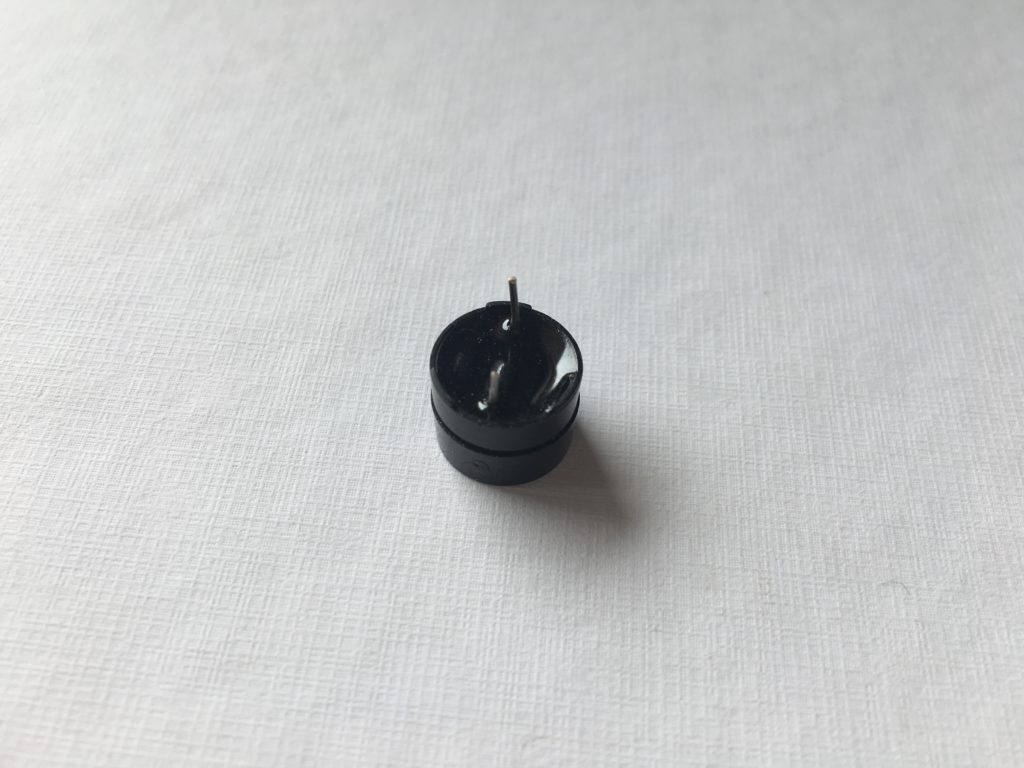
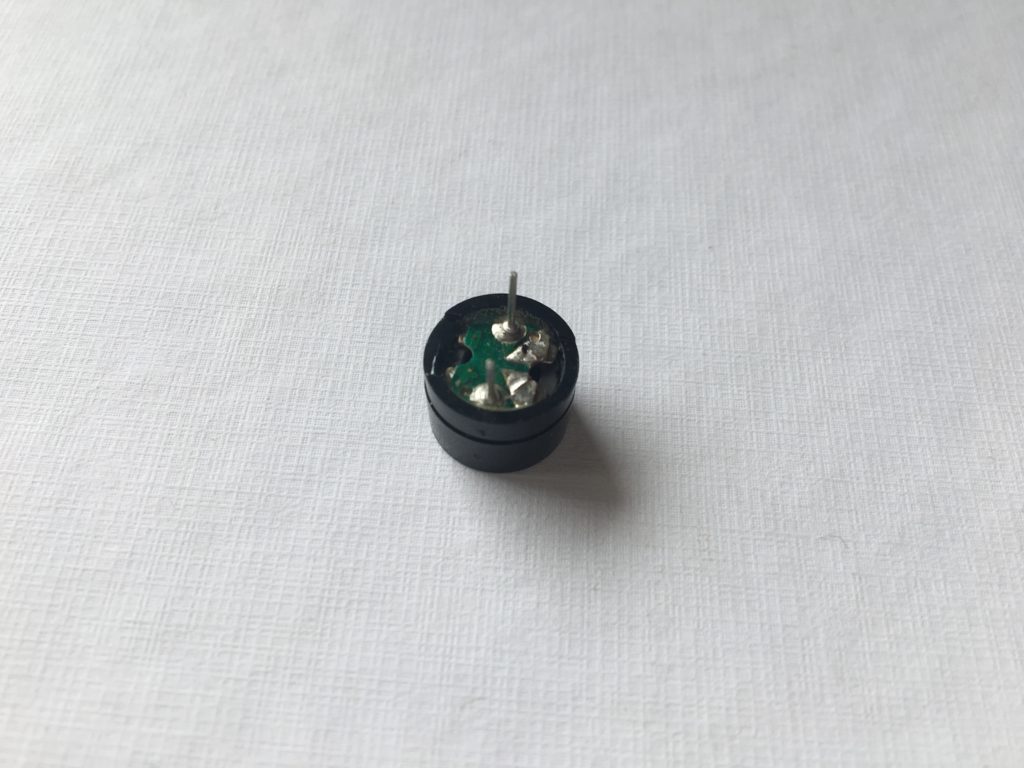
TeoriaIl Buzzer (cicalino) è uno dispositivo elettronico che permette di emettere un suono (bzzz) se correttamente alimentato.
I buzzer si suddividono in:

  • Buzzer Attivi: alimentati con una tensione opportuna riproducono un tono ad una frequenza pre-impostata.
  • Buzzer Passivi: non emettono alcun suono pre-impostato, ma necessitano di una forma d’onda specifica per fare vibrare la membrana interna. Possono produrre toni differenti in funzione del segnale di alimentazione utilizzato.

L’utilizzo di un buzzer passivo permette di creare delle melodie personalizzate o differentemente riprodurre piccole canzoni famose. Questo perché il buzzer passivo, a differenza del buzzer attivo, può generare differenti tonalità (note).
Le differenti note sono generate utilizzando la funzione tone (nativa nella libreria Arduino). Nello specifico viene riportata in seguito la sintassi di tale funzione.

tone(pin, frequenza)

tone(pin, frequenza, durata)

Per interrompere un tono è possibile utilizzare la funzione noTone()

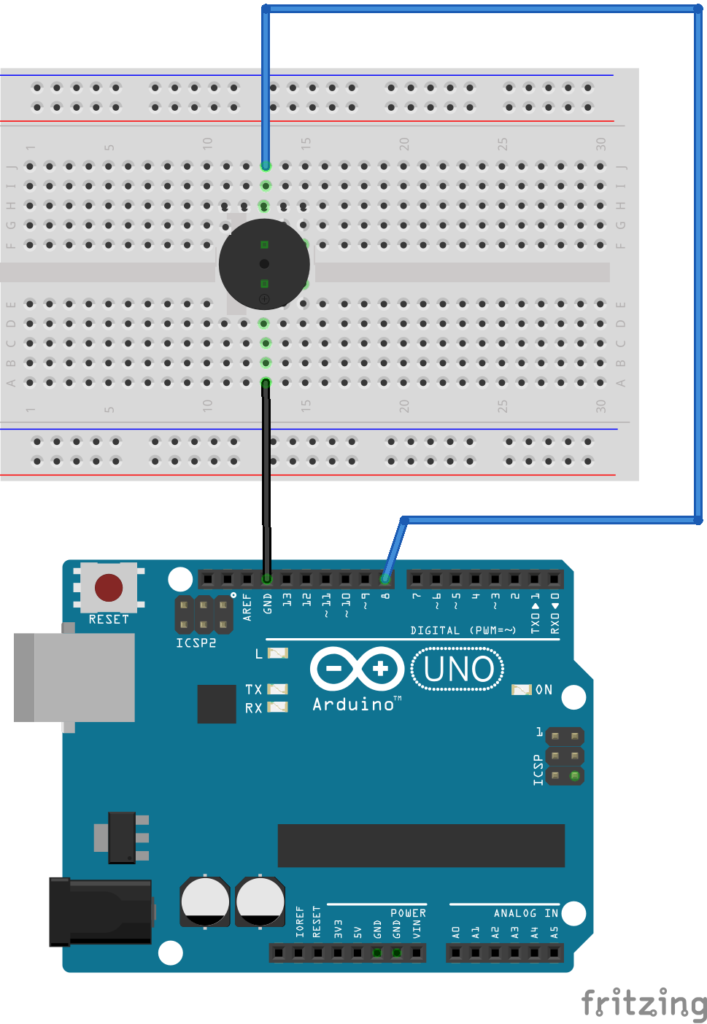
Collegamento Circuitale:

Collegamento Circuitale

Codice:


[crayon-6a90b9d23bb17761369394/]

PersonalizzazioniE’ possibile modificare il comportamento del circuito in questione intervenendo sul valore delle frequenze caratteristiche dei toni e sulle pause introdotte attraverso la funzione delay.


Buzzer Attivo

Obiettivo: Realizzazione di un semplice segnalatore acustico (basato su un buzzer attivo).

Componenti elettronici:

  • Arduino UNO
  • Breadboard
  • 1 Buzzer Attivo

TeoriaIl Buzzer (cicalino) è uno dispositivo elettronico che permette di emettere un suono (bzzz) se correttamente alimentato.
I buzzer si suddividono in:

  • Buzzer Attivi: alimentati con una tensione opportuna riproducono un tono ad una frequenza pre-impostata.
  • Buzzer Passivi: non emettono alcun suono pre-impostato, ma necessitano di una forma d’onda specifica per fare vibrare la membrana interna. Possono produrre toni differenti in funzione del segnale di alimentazione utilizzato.

Collegamento Circuitale:

Collegamento Circuitale

Codice:


[crayon-6a90b9d258775177015531/]

PersonalizzazioniE’ possibile modificare il comportamento del circuito in questione intervenendo sul valore della variabile buzzerTime. Modificando il suo valore infatti cambia la pausa generata tra un tono del buzzer ed il successivo.


Fading led

Obiettivo: Realizzazione di un LED con dissolvenza (fading).

Componenti elettronici:

  • Arduino UNO
  • Breadboard
  • 1 Led
  • 1 Resistenza (100 Ohm)

TeoriaL’utilizzo dell’istruzione digitalWrite non permette di modulare/regolare la luminosità di un LED. Attraverso l’utilizzo di questa istruzione digitale infatti il LED può trovarsi solamente in due stati logici LOW (spento) o HIGH (acceso).
Per raggiungere lo scopo prefissato è pertanto necessario l’utilizzo di una differente funzione denominata: analogWrite. Questa funzione permette infatti di modulare l’intensità luminosa del LED fornendo 256 differenti livelli di luminosità.
L’istruzione analogWrite permette infatti di emulare un finto segnale analogico attraverso l’impiego della tecnica PWM (Pulse Width Modulation). Solamente sei PIN (quelli contrassegnati dal simbolo tilde ~) possono essere utilizzati per fornire un segnale “analogico”.
A titolo di esempio, volendo alimentare un dispositivo con una tensione analogica pari a 3V il valore da utilizzare come parametro della funzione analogWrite può essere così calcolato:

valore = 3/5*255 = 153

dove:

  • Il valore analogico che si vuole produrre è pari a 3V
  • La tensione massima in uscita ad Arduino è pari a 5V
  • Il valore massimo utilizzabile dalla funzione analogWrite è pari a 255

Collegamento Circuitale:

Collegamento Circuitale

Codice:


[crayon-6a90b9d271e8b894983142/]


Barra LED (Knight Rider) [Avanzato]

Obiettivo: Realizzazione della barra LED utilizzata nella serie TV Knight Rider.

Prerequisiti:


Barra LED (Knight Rider)


Fading led


Componenti elettronici:

  • Arduino UNO
  • Breadboard
  • 6 Led
  • 6 Resistenze (100 Ohm)

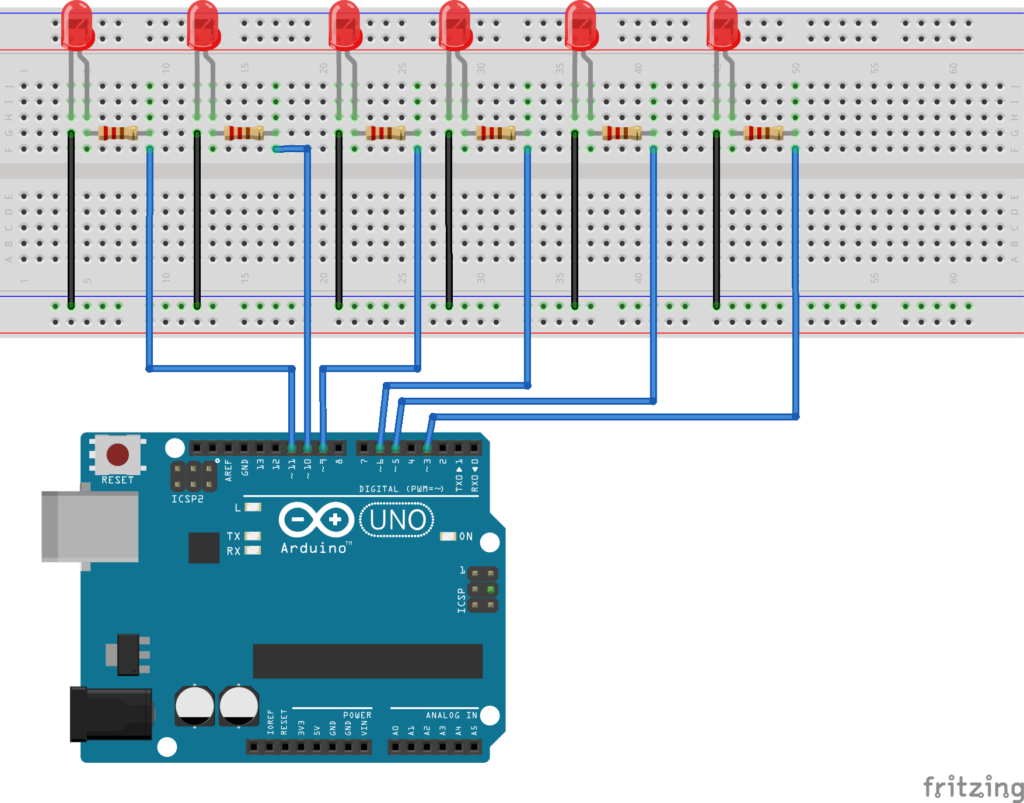
TeoriaAl fine di realizzare una barra LED (Light Emitting Diode), 6 diodi ad Emettitore di Luce sono stati utilizzati e collegati a differenti PIN digitali di Arduino. Come nelle lezioni precedenti ad ogni LED è associata una resistenza al fine di limitare il passaggio di corrente.
A differenza della barra led riportata nei prerequisiti, dove un solo led era acceso, in questa attività più led sono accesi in contemporanea. Nello specifico attraverso l’istruzione analogWrite l’intensità luminosa viene modulata in quattro differenti livelli.

Collegamento Circuitale:

Schema Circuitale

Codice:


PersonalizzazioniE’ possibile modificare il comportamento del circuito in questione intervenendo sul valore della variabile ledTime. Modificando il suo valore infatti cambia la velocità di lampeggiamento della barra LED.


Barra LED (Knight Rider)

Obiettivo: Realizzazione di una barra LED.

Componenti elettronici:

  • Arduino UNO
  • Breadboard
  • 5 Led
  • 5 Resistenze (100 Ohm)

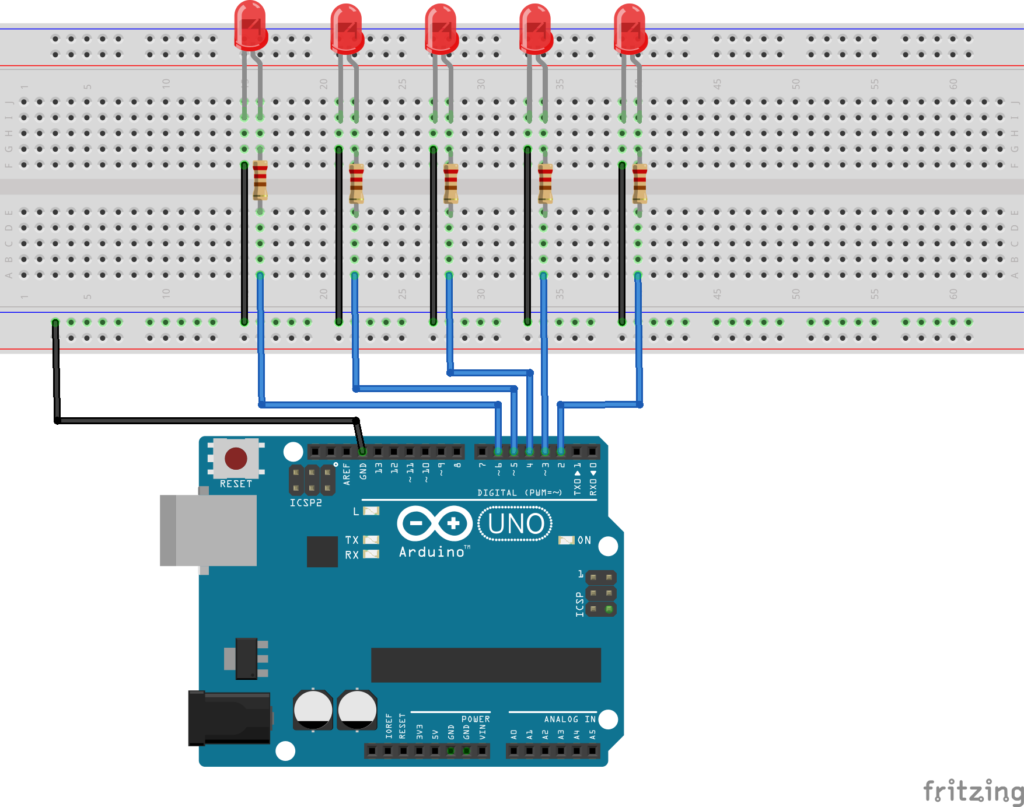
TeoriaAl fine di realizzare una barra LED (Light Emitting Diode), 5 diodi ad Emettitore di Luce sono stati utilizzati e collegati a differenti PIN digitali di Arduino. Come nelle lezioni precedenti ad ogni LED è associata una resistenza al fine di limitare il passaggio di corrente.

Collegamento Circuitale:

Collegamento Circuitale

Codice:


[crayon-6a90b9d272527796793247/]

Tinkercad:


PersonalizzazioniE’ possibile modificare il comportamento del circuito in questione intervenendo sul valore della variabile ledTime. Modificando il suo valore infatti cambia la velocità di lampeggiamento della barra LED.
E’ inoltre possibile aggiungere ulteriori LED cambiando rispettivamente l’hardware ed il software presentato.


Il Semaforo

Obiettivo: Realizzazione di un semplice semaforo utilizzando Arduino.

Componenti elettronici:

  • Arduino UNO
  • Breadboard
  • 3 Led (verde giallo e rosso)
  • 3 Resistenze (100 Ohm)

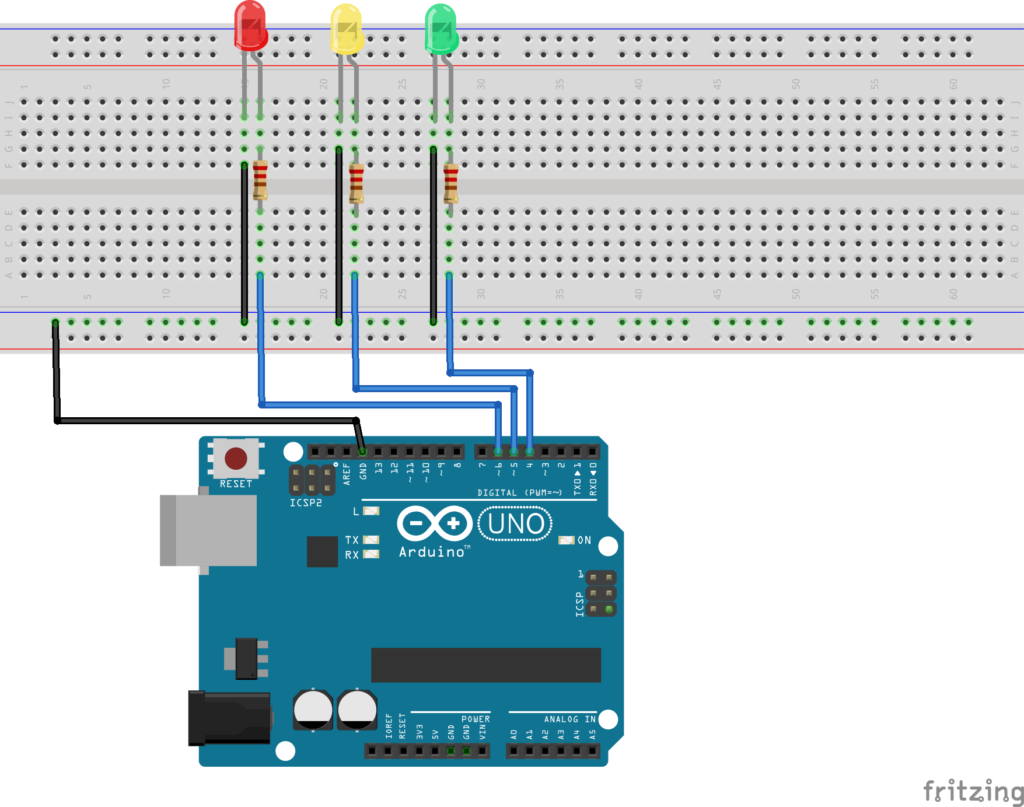
TeoriaAl fine di realizzare una semaforo a LED (Light Emitting Diode), 3 diodi ad Emettitore di Luce (1 verde, 1 giallo ed 1 rosso) sono stati utilizzati e collegati a differenti PIN digitali di Arduino. Come nelle lezioni precedenti ad ogni LED è associata una resistenza al fine di limitare il passaggio di corrente.

Collegamento Circuitale:

Collegamento Circuitale

Codice:


PersonalizzazioniE’ possibile modificare il comportamento del circuito in questione intervenendo sul valore delle variabili greenTime,.yellowTime, redTime. Modificando i valori infatti cambia la velocità di funzionamento del semaforo.
E’ inoltre possibile aggiungere ulteriori LED per simulare un semaforo doppio o un incrocio.