Leggere temperatura ed umidità e calcolare il punto di rugiada tramite Arduino e DHT11

Obiettivo: Realizzare un sistema in grado di visualizzare, su LCD I2C, la temperatura, l’umidità e il punto di rugiada mediante il sensore DHT11.

Componenti elettronici:

  • Arduino UNO
  • DHT11
  • Display LCD I2C

Teoria: Come già detto nell’articolo di ArduinoFacile, il DHT11 è un sensore digitale per la misura della temperatura ed umidità molto stabile e semplice da usare e configurare.
E’ un sensore di basso costo che ha un range di misurazione dell’umidità che va da 20%RH al 90%RH (con una precisione di 5%RH) e di temperatura da 0 a 50°C (con una precisione di 2°C)

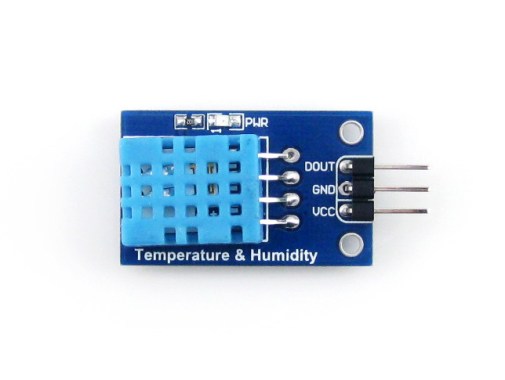
Il sensore si presenta con tre pin (esistono anche versioni a 4 pin e con configurazione in scatola chiusa, con LED, con piedinatura differente ecc ecc).

Per quanto riguarda la piedinatura fare attenzione alla posizione delle alimentazioni!!!
Collegamento Circuitale:

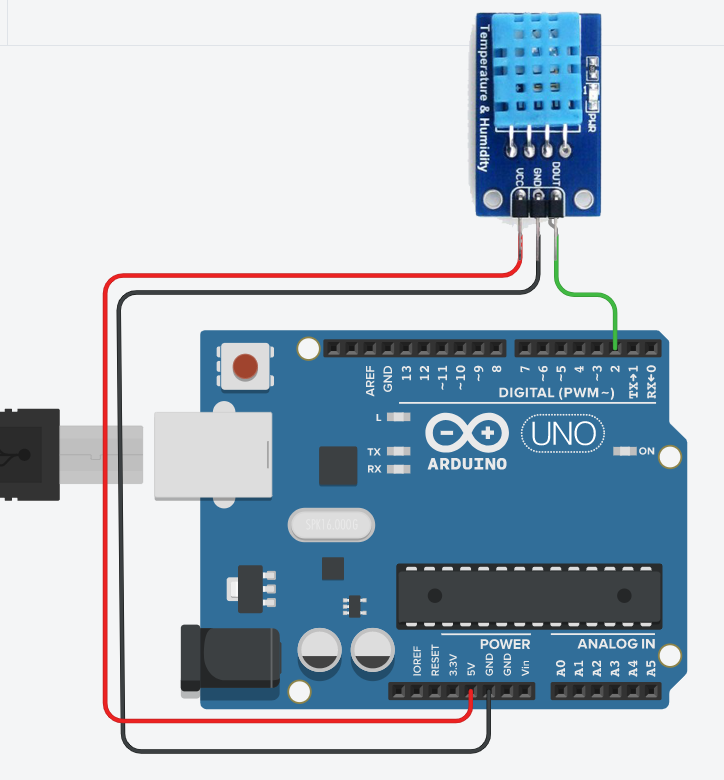
Viene in seguito riportato lo schema elettrico utilizzato per valutare la temperatura mediante il dispositivo elettronico DHT11 e display LCD I2C.

Fare attenzione al collegamento delle alimentazioni (+ e -) e alle linee SCL e SDA del bus I2C.

Inoltre collegare il pin del segnale del modulo DHT11 al pin 3 di Arduino seguendo la configurazione impostata nel codice sorgente.

Codice:

Per il funzionamento del dispositivo è necessario caricare la libreria DHT.h (ver. 2.1.0 di Dhruba Saha) e LiquidCrystal_I2C.h (ver. 2.0.0 di Martin Kubovčík) nell’ide. Successivamente va definito il tipo di sensore che si sta utilizzando per acquisire temperatura e umidità (nel nostro caso DHT11). Tale informazione va inserita nella dichiarazione dell’oggetto DHT ( DHT dht(DHTPIN); ).

Si definisce poi l’oggetto “lcd” tramite la classe “LiquidCrystal_I2C lcd(0x27,16,2);” per un display da 16 caratteri 2 righe (è possibile inoltre utilizzare LiquidCrystal_I2C lcd(0x27,20,4); per un display da 20 caratteri 4 righe).

Questo software inoltre utilizza la funzione dewPoint per calcolare il punto di rugiada.

Conoscendo infatti la temperatura dell’aria (T) e umidità relativa (UR) è possibile stimare il punto di rugiada (temperatura di condensazione) usando relazioni psicrometriche.

La formula più utilizzata in ambito meteorologico e HVAC è la formula di Magnus–Tetens, che fornisce un’ottima approssimazione tra −45 °C e +60 °C.

Ricapitolando l’istruzione “int result = dht11.readTemperatureHumidity(temperatura, umidita);” permette di memorizzare la temperatura e l’umidità nelle rispettive variabili “temperatura” e “umidita”, la funzione “float puntoRugiada = dewPoint(temperatura, umidita);” invece calcola il punto di rugiada.

La seconda parte del codice non fa altro che “popolare” le variabili acquisite dal sensore e calcolate dalla dewPoint apposita e stamparle sia su seriale, sia su display LCD.


Personalizzazioni:

E’ possibile modificare il circuito utilizzando altri tipi di sensori tipo DHT22 (AM2302), BME280, SHT31.

Tabella comparativa sintetica

Sensore T (°C) Precisione T RH (%) Precisione RH Pressione Protocollo Note
DHT11 0 → 50 ±2 °C 20 → 80 ±5 % ❌ Single-wire Economico, poco preciso
DHT22 -40 → 80 ±0.5 °C 0 → 100 ±2–3 % ❌ Single-wire Versione migliorata
AM2301 -40 → 80 ±0.5 °C 0 → 100 ±2–3 % ❌ Single-wire DHT22 in case ventilato
BME280 -40 → 85 ±1 °C 0 → 100 ±3 % ✔ I2C / SPI Multisensore Bosch
SHT31 -40 → 125 ±0.3 °C 0 → 100 ±2 % ❌ I2C Alta precisione


Controllo di Temperatura e Umidità mediante DHT11

Obiettivo: Realizzare un controllo di temperatura e umidità mediante il sensore DHT11.

Componenti elettronici:

  • Arduino UNO
  • DHT11

Teoria: Il DHT11 è un sensore digitale per la misura della temperatura ed umidità molto stabile e semplice da usare e configurare.
E’ un sensore di basso costo che ha un range di misurazione dell’umidità che va da 20%RH al 90%RH (con una precisione di 5%RH) e di temperatura da 0 a 50°C (con una precisione di 2°C)

Il sensore si presenta con tre pin.

Guardando il dispositivo dal lato della parte sensibile, si ha che il pin di sinistra è quello dell’alimentazione (5V), quello centrale è il GND e il destro è il PIN del segnale digitale, da collegare ad un’uscita digitale di Arduino.

Collegamento Circuitale:

Viene in seguito riportato lo schema elettrico utilizzato per valutare la temperatura mediante il dispositivo elettronico DHT11

Codice:

Per il funzionamento del dispositivo è necessario caricare la libreria DHT.h nell’ide. Successivamente va definito il tipo di dispositivo che si sta utilizzando (nel nostro caso DHT11). Tale informazione va inserita nella dichiarazione dell’oggetto DHT ( DHT dht(DHTPIN, DHTTYPE); ).

La proprietà readTemperature restituisce la temperatura in gradi Celsius come default, a meno che non si inserisce un valore booleano true come argomento. In questo caso la temperatura verrà espressa in gradi Farhenait.

La proprietà readHumidity restituisce l’umidità relativa (RH).


Personalizzazioni:

E’ possibile modificare il circuito aggiungendo un display per visualizzare i valori di temperatura e umidità.


Misura di Temperatura mediante TMP36 [Tinkercad]

Obiettivo: Realizzare un controllo di temperatura mediante il dispositivo TMP36. Il TMP36 è il sensore di temperatura presente sul simulatore tinkercad.

Componenti elettronici:

  • Arduino UNO
  • Breadboard
  • TMP36

Teoria: Il componente elettronico TMP36 è un dispositivo integrato ad alta precisione utilizzato per misurare la temperatura ambientale.
Dato il basso costo e l’ampia scala di valori ammissibili (ovvero da -40°C fino a 125°C) questi dispositivi sono particolarmente diffusi. E’ inoltre importante considerare che non è necessaria nessuna operazione calibrazione per ottenere valori di accuratezza pari a ±1°C ad una temperatura di circa +25°C e ±2°C nel range di temperature −40°C to +125°C.

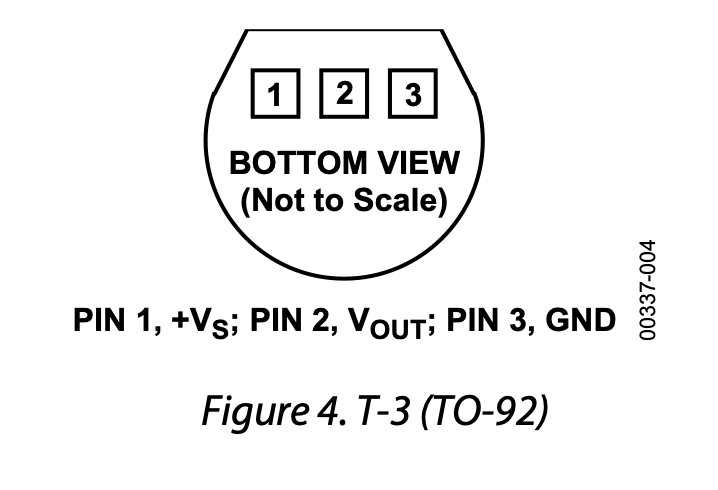
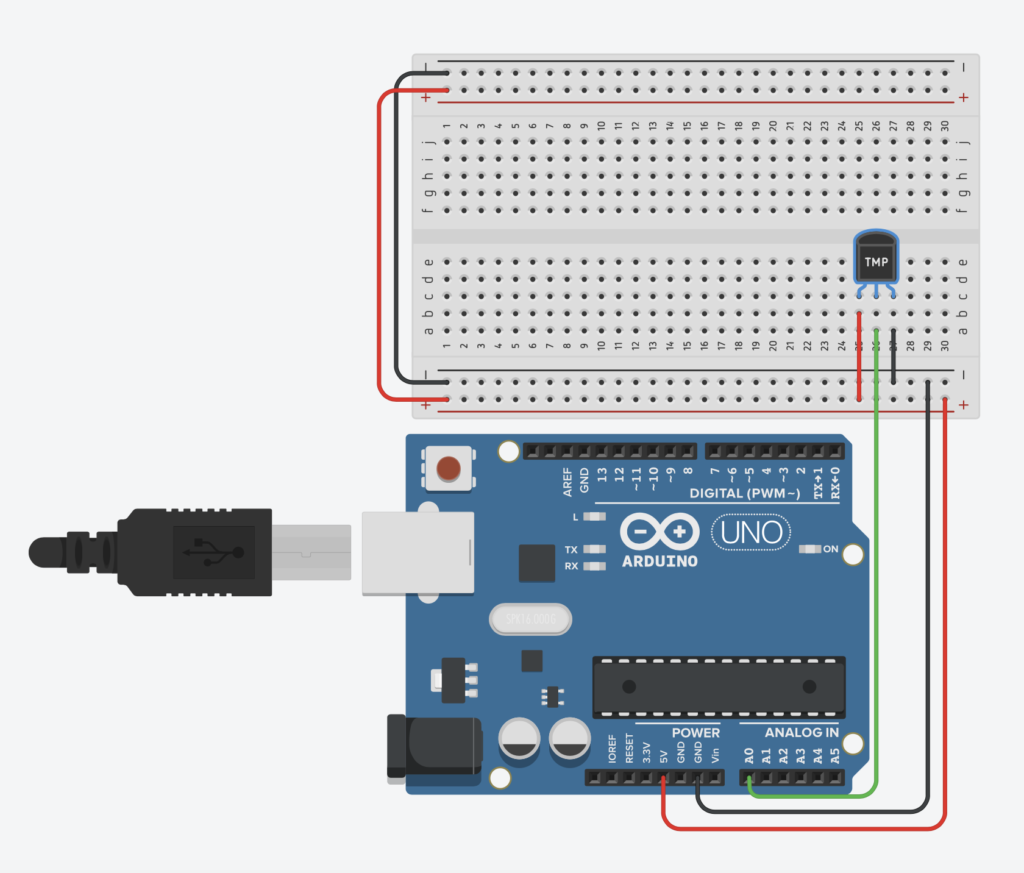
Questo dispositivo è caratterizzato da tre differenti pin ed un corpo semi-cilindrico. Guardando il lato piatto del dispositivo, il pin di sinistra è l’alimentazione (5V), il pin di destra la massa (GND), mentre sul pin centrale viene generata una tensione funzione della temperatura. La temperatura può essere pertanto misurata attraverso una lettura analogica sul pin centrale effettuata mediante il controllore Arduino.

TMP36 Package

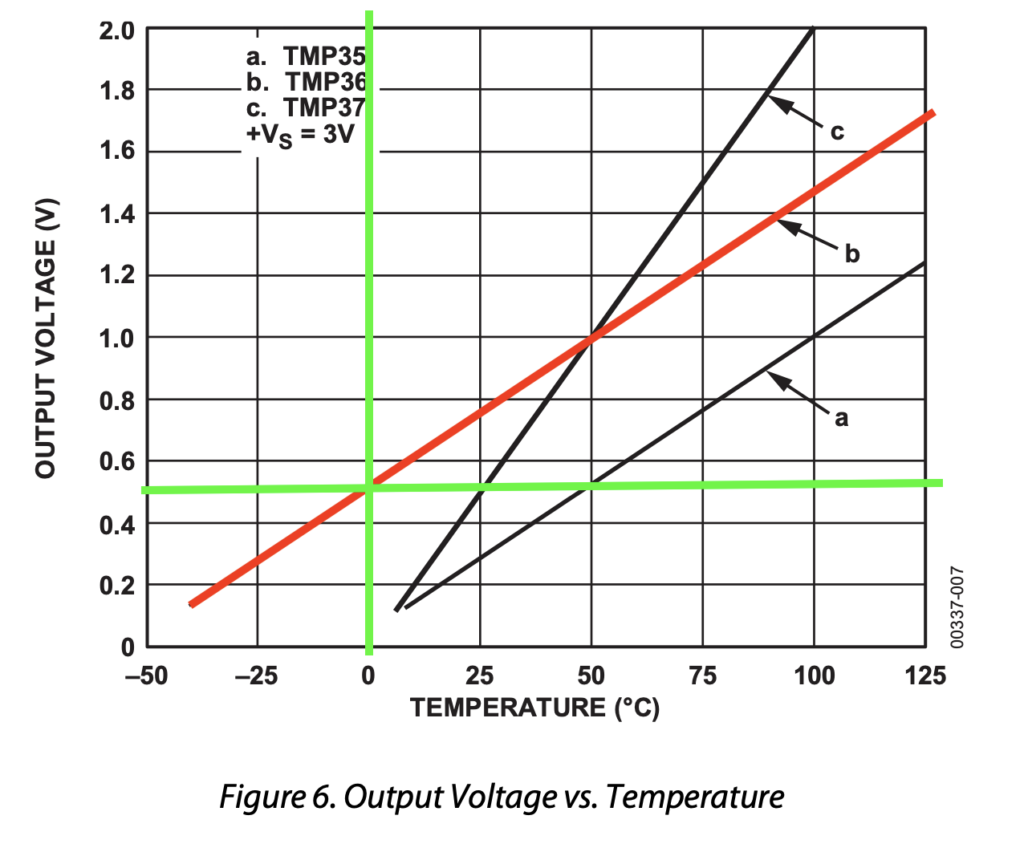
Come riportato in precedenza è possibile utilizzare un pin di input analogico per ottenere il valore di temperatura mediante l’istruzione di analogRead. Nel caso specifico, osservando il grafico che riporta la caratteristica tensione/temperatura (per il TMP36 la linea è evidenziata in rosso) per una tensione di uscita di 0.5V il sensore rileva la temperatura di 0°C. Pertanto valori di tensione inferiori a 0.5V indicano una temperatura sotto lo zero, mentre valori di tensione superiori a 0.5V indicano una temperatura positiva. Inoltre, è importante considerare che “una variazione di grado corrisponde ad una variazione di tensione di 10mV”. Quindi, se sul pin di input analogico sono presenti 550mV significa che il sensore sta rilevando una temperatura di 5°C (550mV – 500mV = 50 mV variazione di 5°C).

Caratteristica tensione corrente

Collegamento Circuitale:

Viene in seguito riportato lo schema elettrico utilizzato per valutare la temperatura mediante il dispositivo elettronico TMP36

Collegamento Circuitale

Codice:

La temperatura viene determinata attraverso una lettura analogica ed una opportuna scalatura.
Nel dettaglio, la tensione prodotta dal componente TMP36 viene letta utilizzando il pin analogico A0 e mappata in un intervallo 0-1023. Considerando che alla temperatura di 0 gradi la tensione misurata è pari a 0.5V e che per ogni grado percepito si ha un incremento di tensione di 10mV è opportuno riportare il valore letto attraverso la funzione analogRead in mV ed eseguire un’opportuna scalatura. Pertanto se il valore letto mediante l’istruzione di analogRead è memorizzato in una variabile denominata valTMP la temperatura può essere ottenuta mediante la seguente formula:

temperatura = (((valTMP5.0)/1023.0)-0.5)*100


Tinkercad


Personalizzazioni:

E’ possibile modificare il circuito aggiungendo una ventola che si accende in modo automatico superata una determinata temperatura.


Controllo di Temperatura mediante LM35

Obiettivo: Realizzare un controllo di temperatura mediante il dispositivo LM35.


Componenti elettronici:

  • Arduino UNO
  • Breadboard
  • LM35

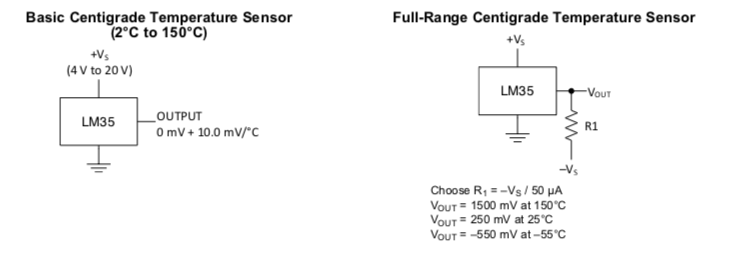
Teoria: Il componente elettronico LM35 è un dispositivo integrato ad alta precisione utilizzato per misurare la temperatura ambientale.
Dato il basso costo e l’ampia scala di valori ammissibili (ovvero da -55°C fino a 150°C) questi dispositivi sono particolarmente diffusi. E’ inoltre importante considerare che e nessun tipo di calibrazione esterna è richiesta.

Estratto Datasheet LM35

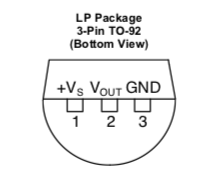
Questo dispositivo è caratterizzato da tre differenti pin ed un corpo semi-cilindrico. Guardando il lato piatto del dispositivo, il pin di sinistra è l’alimentazione (5V), il pin di destra la massa (GND), mentre sul pin centrale viene generata una tensione funzione della temperatura (10mV per ogni grado sopra lo zero). La temperatura può essere pertanto misurata attraverso una lettura analogica sul pin centrale effettuata mediante il controllore Arduino.

LM35 Package

Collegamento Circuitale:

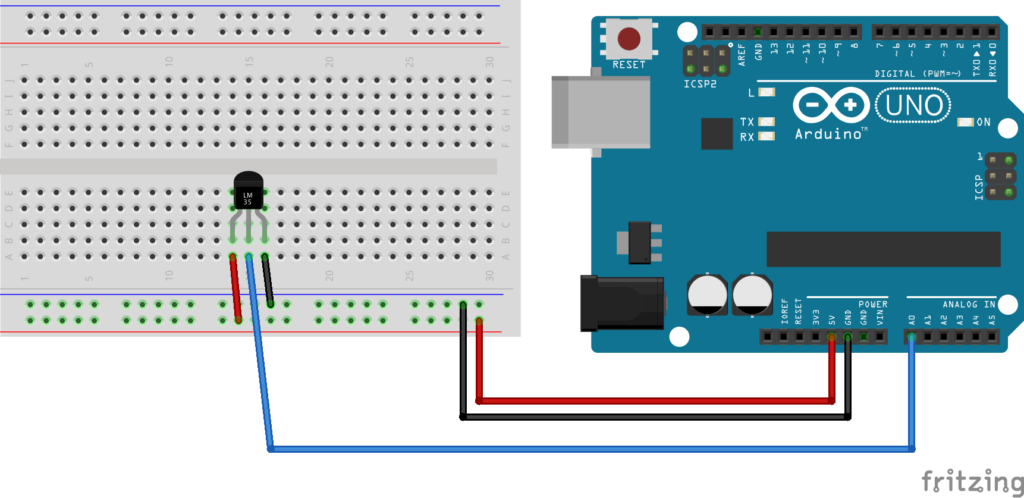
Viene in seguito riportato lo schema elettrico utilizzato per valutare la temperatura mediante il dispositivo elettronico LM35

Collegamento Circuitale

Codice:

La temperatura viene determinata attraverso una lettura analogica ed una opportuna scalatura.
Nel dettaglio, la tensione prodotta dal componente LM35 viene letta utilizzando il pin analogico A0 e mappata in un intervallo 0-1023. Considerando che per ogni grado percepito si ha un incremento di tensione di 10mV è opportuno riportare il valore letto attraverso la funzione analogRead in mV. Questa operazione può essere svolta dividendo il valore letto per 1023 e moltiplicando il risultato per 5000. I gradi sono infine ottenuti dividendo il risultato per 10.


Personalizzazioni:

E’ possibile modificare il circuito aggiungendo una ventola che si accende in modo automatico superata una determinata temperatura.


Controllare un LED mediante Smartphone

Obiettivo: Controllare un Led mediante Smartphone

Pre-requisiti:

Componenti elettronici:

  • Arduino UNO
  • Breadboard
  • 1 modulo Bluetooth HC06 
  • 1 Smartphone Android
  • 1 Resistenza da 220 Ohm
  • 1 LED

Teoria: Partendo dall’applicativo Android, sviluppato nella lezione: “Appinventor – Bluetooth HC06 – LED” in questa lezione viene illustrato come utilizzare l’app creata per controllare un LED via smartphone attraverso il protocollo bluetooth.

Nel caso specifico il protocollo Bluetooth (abbreviato in BT) è uno standard di trasmissione dati per reti senza fili. Il BT fornisce un metodo standard, economico e sicuro per scambiare informazioni tra dispositivi diversi attraverso onde radio a corto raggio (qualche decina di metri). La comunicazione Bluetooth tra lo Smartphone ed Arduino avviene attraverso l’utilizzo di un modulo BT per Arduino denominato HC06.

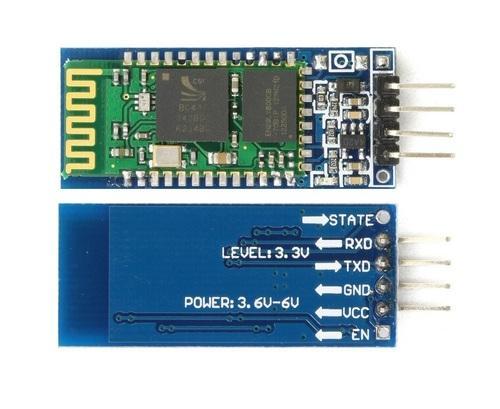
Modulo BT HC06

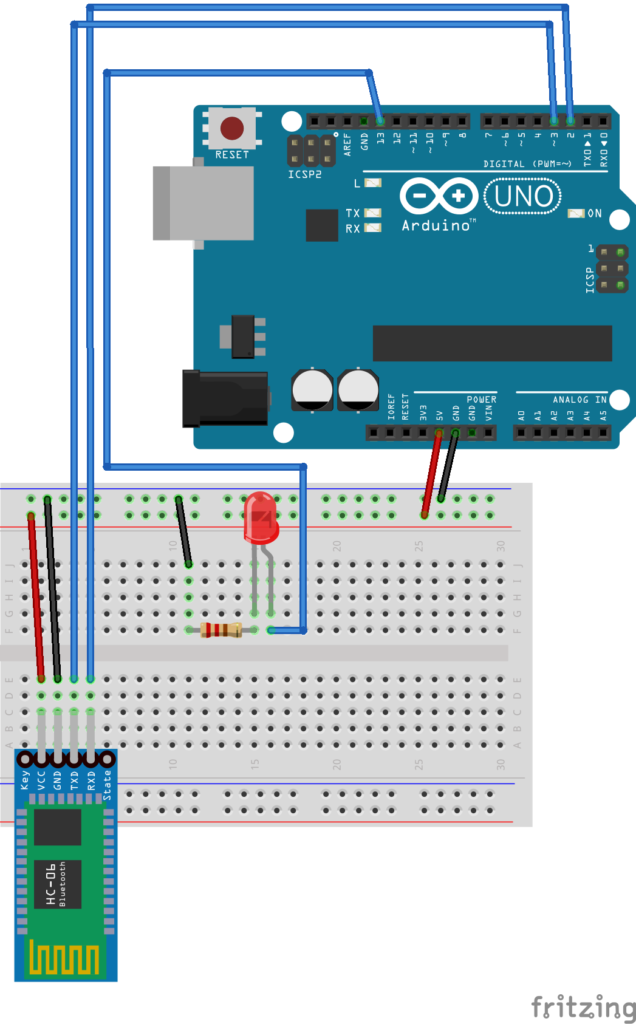
Il Modulo HC06 implementa un convertitore da porta seriale UART a porta Bluetooth permettendo la comunicazione tra un microprocessore come una scheda Arduino e un dispositivo dotato di comunicazione Bluetooth (PC, Smartphone o Tablet). Il modulo è dotato di quattro differenti PIN descritti nella seguente tabella:

PIN Descrizione
1 Vcc (Alimentazione, funziona correttamente anche con i 5 V di Arduino)
2 Gnd (Ground)
3 Txd (Pin di trasmissione seriale. Deve essere collegato ad un pin di ricezione)
4 Rxd (Pin di ricezione seriale. Deve essere collegato ad un pin di trasmissione)

Da un punto di vista pratico, grazie all’impiego della specifica libreria SoftwareSerial inclusa nel pacchetto software di Arduino è possibile comunicare con il modulo Bluetooth ed il relativo dispositivo connesso. La libreria mette infatti a disposizione una classe SoftwareSerial all’interno della quale sono definite le principali funzioni necessarie per utilizzare il modulo HC06. Quali:

  • Begin: Inizializza l’interfaccia seriale definendo la velocità standard di comunicazione
  • Available: Indica se dei dati sono stati inviati al modulo HC06 (dati disponibili da leggere).
  • Read: Legge i dati ricevuti
  • Write: Scrive i dati

Collegamento Circuitale:

Schema Circuitale

Codice:


Personalizzazioni: E’ possibile aggiungere più led modificando l’applicazione ed il codice sorgente.


Arduino Pirati dei Caraibi

Obiettivo: Riprodurre la melodia del film “Pirati dei Caraibi” utilizzando la piattaforma Arduino.

Componenti elettronici:

  • Arduino UNO
  • Breadboard
  • 1 Buzzer

Pre-requisiti:

Teoria: Ogni melodia musicale è composta da note e pause. Se le pause possono essere riprodotte utilizzando la funzione delay() di Arduino (già vista negli esempi precedenti), le singole note possono essere facilmente generate grazie all’utilizzo di un buzzer passivo e della funzione tone(). Nel dettaglio, l’impiego della funzione tone permette di selezionare la frequenza riprodotta dal buzzer e la relativa durata della nota.
Nel caso in questione, l’intera melodia (comprensiva di note, durata delle note e pause, viene salvata in due differenti array (vettori) e riprodotta sequenzialmente come un vero spartito musicale.

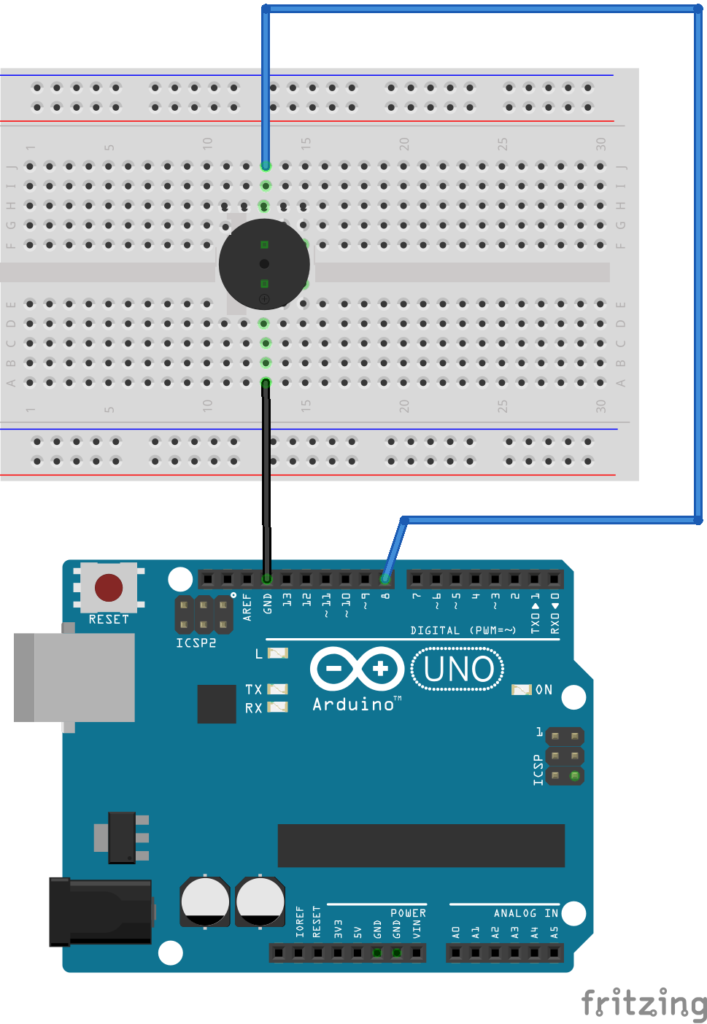
Collegamento Circuitale:

Collegamento Circuitale

Codice:


Arduino SuperMario

Obiettivo: Riprodurre la melodia del famoso videogioco utilizzando la piattaforma Arduino.


Componenti elettronici:

  • Arduino UNO
  • Breadboard
  • 1 Buzzer

Pre-requisiti:

Teoria: Ogni melodia musicale è composta da note e pause. Se le pause possono essere riprodotte utilizzando la funzione delay() di Arduino (già vista negli esempi precedenti), le singole note possono essere facilmente generate grazie all’utilizzo di un buzzer passivo e della funzione tone(). Nel dettaglio, l’impiego della funzione tone permette di selezionare la frequenza riprodotta dal buzzer e la relativa durata della nota.
Nel caso in questione, l’intera melodia (comprensiva di note, durata delle note e pause, viene salvata in due differenti array (vettori) e riprodotta sequenzialmente come un vero spartito musicale.

Collegamento Circuitale:

Collegamento Circuitale

Codice:


Arduino Happy Birthday

Obiettivo: Realizzare un bigliettino di auguri di buon compleanno utilizzando la piattaforma Arduino.


Componenti elettronici:

  • Arduino UNO
  • Breadboard
  • 1 Buzzer

Pre-requisiti:

Teoria: Ogni melodia musicale è composta da note e pause. Se le pause possono essere riprodotte utilizzando la funzione delay() di Arduino (già vista negli esempi precedenti), le singole note possono essere facilmente generate grazie all’utilizzo di un buzzer passivo e della funzione tone(). Nel dettaglio, l’impiego della funzione tone permette di selezionare la frequenza riprodotta dal buzzer e la relativa durata della nota.
Nel caso in questione, l’intera melodia (comprensiva di note, durata delle note e pause, viene salvata in due differenti array (vettori) e riprodotta sequenzialmente come un vero spartito musicale.

Collegamento Circuitale:

Collegamento Circuitale

Codice:


Il Sensore di Parcheggio

Obiettivo: Realizzare un sensore di parcheggio


Componenti elettronici:

  • Arduino UNO
  • Breadboard
  • 1 Sensore Ultrasuoni (e.g., HC-SR04)
  • 1 Buzzer

Pre-requisiti:

Teoria: Il sensore di parcheggio rappresenta una delle moderne tecnologie che permettono al guidatore di un autoveicolo di essere a conoscenza della distanza tra la propria automobile ed un eventuale altro veicolo. Questo permette di gestire in modo facile e rapido l’operazione di parcheggio evitando danneggiamenti o urti agli autoveicoli in questione.
Nel caso specifico, il sensore di parcheggio si basa su un sensore di prossimità ad ultrasuoni (INPUT) ed un buzzer (OUTPUT) utilizzato come segnalatore acustico.
Nel dettaglio, maggiore è la distanza maggiore sarà il ritardo tra una segnalazione acustica e la successiva, analogamente, minore è la distanza minore sarà il ritardo tra una segnalazione acustica e la successiva. In particolare, la relazione ingresso uscita che lega la distanza al ritardo impiegato nella segnalazione acustica è funzione dei seguenti quattro parametri:

  • DistanzaMassima: la distanza massima dopo la quale non viene più segnalato un’ostacolo.
  • DistanzaMinima: la distanza minima per la quale il buzzer emette un tono continuo
  • RitardoMassimo: Il ritardo tra una segnalazione acustica e la successiva nel caso di massima distanza.
  • RitardoMinimo: Il ritardo tra una segnalazione acustica e la successiva nel caso di minima distanza.

Questi valori vengono utilizzati al fine di determinare l’equazione fondamentale per il calcolo del ritardo:

ritardo = distanza*((RitardoMax-RitardoMin)/(DistanzaMax-DistanzaMin))

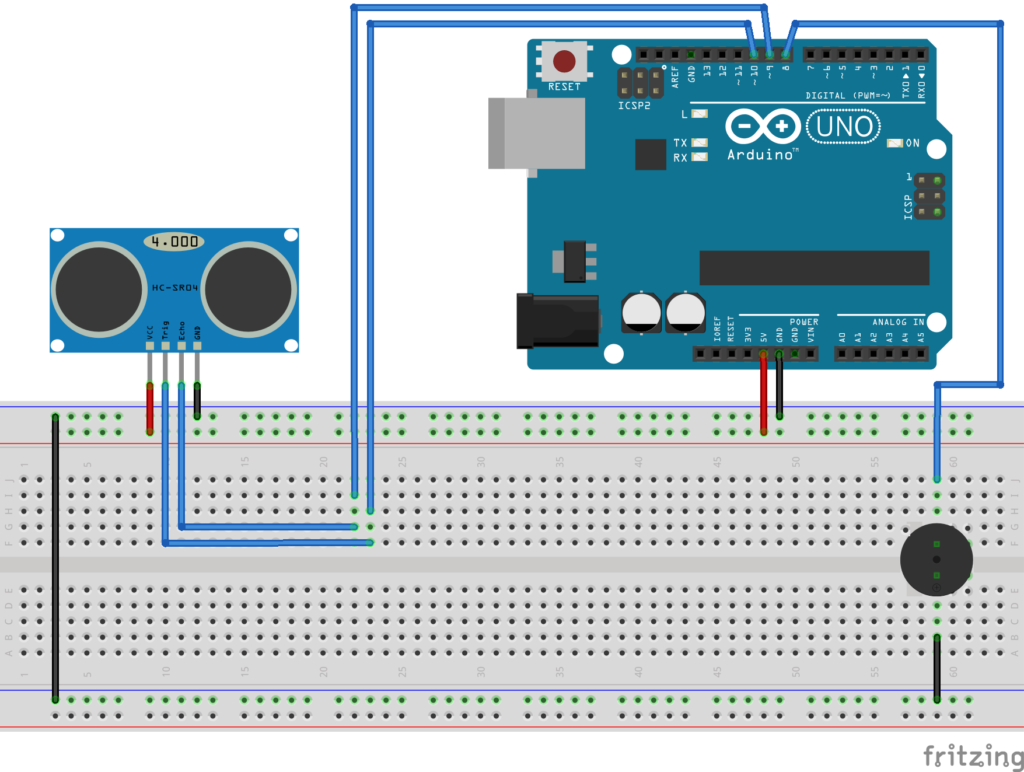
Collegamento Circuitale:

Collegamento Circuitale

Codice:


Personalizzazioni: E’ possibile inserire un led al fine di avere un segnalatore visivo che indichi la distanza dall’ostacolo.


Il Motore passo-passo (Stepper)

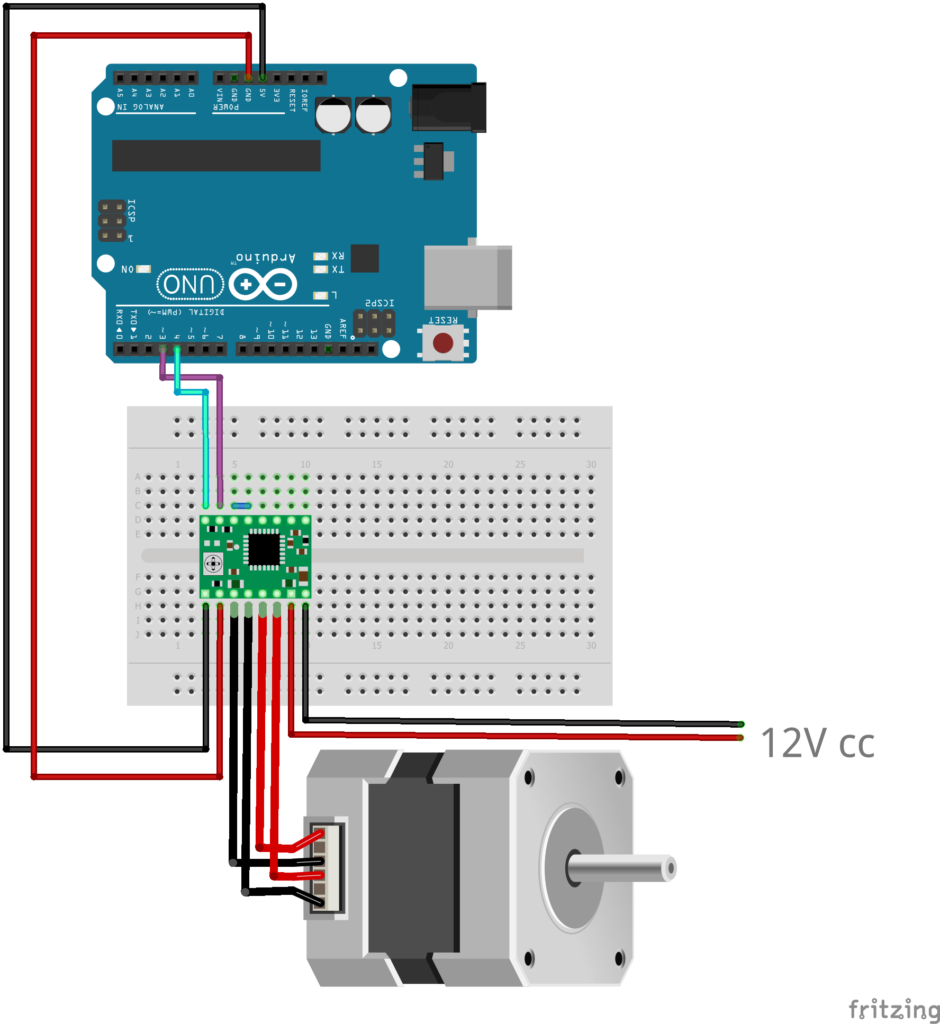
Obiettivo: Pilotare un motore passo-passo tramite Arduino


Componenti elettronici:

  • Arduino UNO
  • Breadboard
  • 1 Motore Stepper (e.g. Nema17 1.7A 1.8° 42MM Stepper Motor – 42shdc3025-24b)
  • 1 Driver A4988
  • 1 Alimentatore a 12 V e 2 A a corrente continua

Teoria: Il motore passo-passo, detto anche stepper, è un motore elettrico sincrono in corrente continua, senza spazzole, che permette la suddivisione della rotazione in piccoli angoli detti step. E’ un motore molto preciso e veloce e facilmente controllabile tramite una scheda elettronica, denominata “driver”. Esso viene collegato ad Arduino, e rende il controllo del motore molto facile, permettendo, con soli due uscite digitali, di controllare la velocità, la direzione e l’angolo di rotazione.

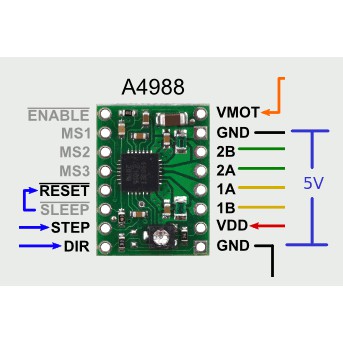
Il driver è il vero protagonista del controllo del motore passo-passo. Si pone tra Arduino e il motore e viene collegato come dal seguente schema:

I pin STEP e DIR servono per controllare la rotazione (e la velocità) e la direzione e vanno collegati a due uscite digitali di Arduino. Sulla destra invece l’A4988 presenta i pin per il collegamento al motore. GND (in basso) e VDD servono per alimentare la scheda tramite Arduino. Fondamentali sono i pin 1A, 1B, 2A e 2B che vanno collegati alle fasi del motore, come descritto più avanti. Infine, i pin GND e VMOT riguardano l’alimentazione del motore e vanno collegati all’alimentatore a 12 V.

Il motore necessita di 200 impulsi per completare un giro. Il programma si basa su cicli che gestiscono la rotazione. La velocità di rotazione dipende dal tempo di attesa tra un impulso e un altro all’interno dei singoli cicli di rotazione.

La pausa tra un impulso e un altro (e quindi la gestione della velocità di rotazione) dipende dalla funzione delayMicroseconds presente all’interno del ciclo di rotazione.

Collegamento Circuitale:

Codice:


Personalizzazioni: E’ possibile collegare un potenziometro e un pulsante per gestire la direzione e la velocità di rotazione.